


ตั้งค่าไลน์ให้ปลอดภัย ป้องกันโดนแฮก ต้องเปิดอะไรบ้าง
ยุคนี้ “โดนยึดไลน์” เกิดได้จากหลายสาเหตุ เช่น เผลอให้รหัสยืนยัน (OTP), ล็อกอินค้างในอุปกรณ์อื่น, ใช้รหัสผ่านเดาง่าย หรือเปิดให้ล็อกอินบนอุปกรณ์เสริมโดยไม่จำเป็น บทความนี้สรุปวิธีตั้งค่า LINE ให้ปลอดภัยตามแนวทางศูนย์ช่วยเหลือ LINE พร้อมเช็กลิสต์ที่ทำแล้วช่วยลดความเสี่ยงได้ทันทีค่ะ

เข้าใจก่อน: “โดนแฮกไลน์” มักเกิดจากอะไร
หลายคนใช้คำว่า “โดนแฮก” แต่ในชีวิตจริงมักเป็นกรณี บัญชีถูกล็อกอิน/โอนย้ายโดยไม่ได้ตั้งใจ เช่น เผลอบอกรหัสยืนยันให้คนอื่น, กดลิงก์หลอกแล้วกรอกข้อมูล, หรือมีอุปกรณ์อื่นล็อกอินค้างอยู่ ศูนย์ช่วยเหลือ LINE ยังระบุแนวทางรับมือเมื่อสงสัยว่าบัญชีถูกขโมย เช่น เปลี่ยนรหัสผ่าน ปิดการอนุญาตให้เข้าสู่ระบบ และตรวจสอบอุปกรณ์ที่ล็อกอินอยู่ เพื่อออกจากระบบอุปกรณ์ที่ไม่รู้จักค่ะ
5 อย่างที่ควรเปิด/ตั้งค่า เพื่อให้ LINE ปลอดภัยขึ้น
เช็กลิสต์แบบเร็ว (ทำตามได้ทันที)
- เปิด ล็อครหัสผ่านบน LINE (Passcode/Face ID) เพื่อกันคนหยิบเครื่องเปิดไลน์ได้ง่าย
- ตรวจสอบ อุปกรณ์ที่เข้าสู่ระบบ และออกจากระบบอุปกรณ์ที่ไม่รู้จัก
- ถ้าไม่ใช้ LINE บนคอม/แท็บเล็ต ให้ ปิด “อนุญาตให้เข้าสู่ระบบ” ลดช่องทางล็อกอินเพิ่ม
- ตั้ง/อัปเดต อีเมล + รหัสผ่าน ให้แข็งแรง และไม่ใช้ซ้ำกับบริการอื่น
- เปิดรับรู้ “ข้อความแจ้งเตือนการล็อกอิน/โอนย้าย” จากบัญชีทางการ LINE และตรวจสอบทันทีหากผิดปกติ
ด้านล่างมีขั้นตอนและคำอธิบายทีละข้อแบบละเอียดค่ะ
1เปิด “ล็อครหัสผ่านบน LINE” (สำคัญสำหรับคนที่มีคนหยิบมือถือบ่อย)
2ตั้ง “อีเมล + รหัสผ่าน” และเปลี่ยนรหัสผ่านถ้าสงสัยว่ารั่ว
เช็กอุปกรณ์ที่เข้าสู่ระบบ (สำคัญมาก) — ถ้าเห็นชื่อแปลกให้รีบออกจากระบบ
จุดที่ช่วยกัน “บัญชีถูกยึด” ได้เร็วที่สุด คือการตรวจสอบว่า LINE ของเรามี อุปกรณ์อื่นล็อกอินค้างอยู่ไหม ศูนย์ช่วยเหลือ LINE ระบุวิธีตรวจสอบอุปกรณ์ที่กำลังล็อกอิน โดยให้เปิด LINE บนอุปกรณ์หลัก แล้วไปที่ หน้าหลัก > ตั้งค่า > บัญชี > อุปกรณ์ที่เข้าสู่ระบบ จากนั้นสามารถดูรายชื่ออุปกรณ์และเวลาที่ล็อกอิน และกด ออกจากระบบ สำหรับอุปกรณ์ที่ไม่ต้องการได้ รวมถึงมีตัวเลือก ออกจากระบบของทุกบริการ ได้ด้วยค่ะ
3วิธีเช็กและไล่อุปกรณ์แปลกออก (ทำตามได้)
- เปิด LINE บน อุปกรณ์หลัก ที่ลงทะเบียนบัญชีไว้
- ไปที่ หน้าหลัก > ตั้งค่า > บัญชี > อุปกรณ์ที่เข้าสู่ระบบ
- ถ้าเจออุปกรณ์ที่ไม่รู้จัก ให้กด ออกจากระบบ ทันที
- จากนั้น เปลี่ยนรหัสผ่าน เพื่อกันคนเดิมกลับมาเข้าอีก
LINE ยังแนะนำว่าถ้าเห็นอุปกรณ์ที่ไม่จำได้ ให้ล็อกเอาท์และเปลี่ยนรหัสผ่านค่ะ
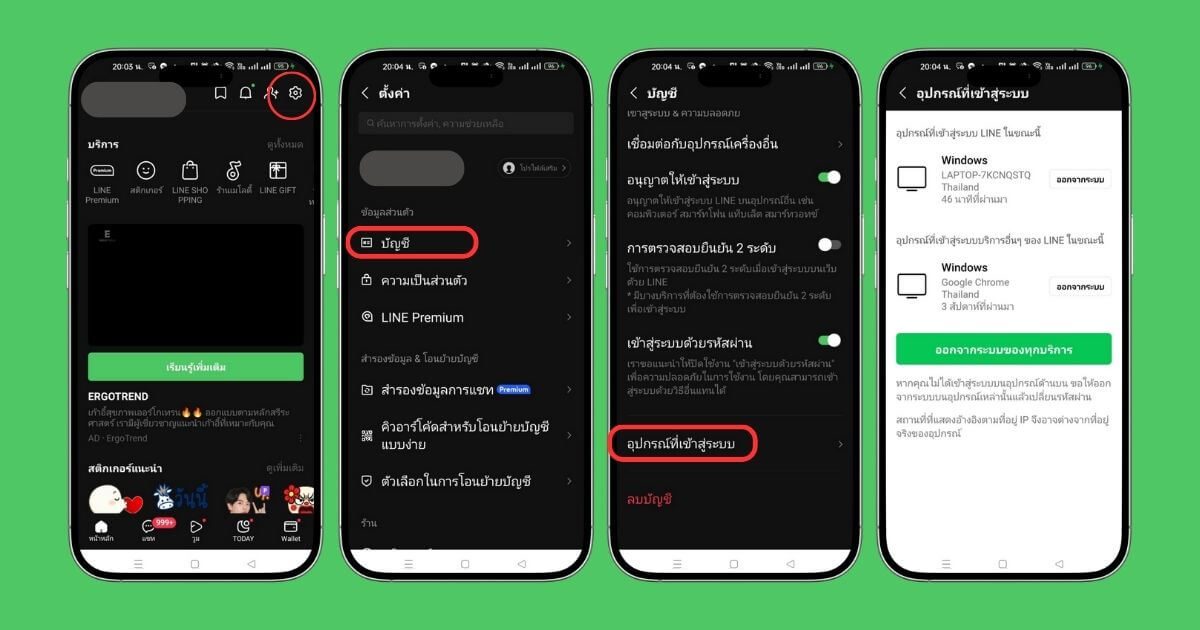
ปิด/คุม “อนุญาตให้เข้าสู่ระบบ” ถ้าไม่จำเป็น (ลดช่องทางล็อกอินเพิ่ม)
LINE มีการใช้งานแบบ “อุปกรณ์หลัก + อุปกรณ์เสริม” (เช่น iPad/แท็บเล็ต/PC) ได้ โดยในศูนย์ช่วยเหลือมีขั้นตอน “Allow login / อนุญาตให้เข้าสู่ระบบ” ภายใต้ ตั้งค่า > บัญชี เพื่ออนุญาตให้ล็อกอินบนอุปกรณ์เสริม ดังนั้นถ้าคุณ ไม่ใช้ LINE บนคอม/แท็บเล็ต การปิดตัวเลือกนี้จะช่วยลดโอกาสที่บัญชีจะถูกนำไปล็อกอินเพิ่มโดยที่เราไม่รู้ตัวค่ะ
Letter Sealing คืออะไร ต้องเปิดไหม?
LINE อธิบายว่า Letter Sealing เป็นการเข้ารหัสแบบ End-to-end encryption (E2EE) เพื่อให้ผู้ที่ไม่ใช่ผู้ส่ง/ผู้รับไม่สามารถอ่านเนื้อหาข้อความได้ง่าย โดยข้อความจะถูกเก็บในสถานะที่เข้ารหัสบนเซิร์ฟเวอร์ด้วย และเมื่อทั้งสองฝ่ายเปิดใช้งาน ก็จะสื่อสารได้ปลอดภัยมากขึ้น นอกจากนี้ LINE ยังระบุว่าปัจจุบันบริการเปิดการใช้งาน Letter Sealing ไว้เสมอเพื่อความปลอดภัย ดังนั้นผู้ใช้ทั่วไปมักไม่ต้องไปเปิดเอง แต่สามารถเข้าไปตรวจดูการตั้งค่าได้เพื่อความสบายใจค่ะ
ถ้าสงสัยว่าถูกยึดบัญชี/มีคนพยายามล็อกอิน ต้องทำอะไรทันที
หากคุณได้รับ “ข้อความแจ้งเตือนการล็อกอิน” หรือการโอนย้ายจากบัญชีทางการ LINE ให้ตรวจสอบทันที เพราะ LINE ระบุว่ามีการส่งข้อความเมื่อมีการโอนย้ายบัญชีหรือพยายามล็อกอินเข้าสู่บริการที่เกี่ยวข้องกับ LINE และถ้าสงสัยว่าบัญชีถูกขโมย ศูนย์ช่วยเหลือแนะนำแนวทางหลัก ๆ เช่น เปลี่ยนรหัสผ่าน, ปิดอนุญาตให้เข้าสู่ระบบ, และ ตรวจสอบ/ออกจากระบบอุปกรณ์ที่ไม่รู้จัก ค่ะ
!ขั้นตอนฉุกเฉิน (ทำตามลำดับนี้)
- เข้า อุปกรณ์ที่เข้าสู่ระบบ แล้วออกจากระบบอุปกรณ์ที่ไม่รู้จัก (หรือออกจากระบบของทุกบริการ)
- เปลี่ยนรหัสผ่าน และตั้งรหัสใหม่ที่เดายาก ไม่ซ้ำที่อื่น
- ไปปิด อนุญาตให้เข้าสู่ระบบ ถ้าคุณไม่ได้ใช้อุปกรณ์เสริม
- เปิด ล็อครหัสผ่าน LINE กันคนที่หยิบเครื่องเข้าแอปได้
- ถ้ายังพบความผิดปกติ ให้ไปที่ศูนย์ช่วยเหลือ LINE ในหัวข้อบัญชีถูกขโมย เพื่อดูแนวทางเพิ่มเติม
คำถามที่พบบ่อย
เปิด “ล็อครหัสผ่านบน LINE” แล้วแชทจะหายไหม?
ไม่หายค่ะ ฟีเจอร์นี้เป็นการเพิ่มชั้นความปลอดภัยก่อนเข้าแอป โดย LINE ระบุว่าจะให้ใส่รหัส/ยืนยันตัวตนทุกครั้งก่อนเปิด LINE ช่วยกันคนหยิบเครื่องมาเปิดแอปได้ง่าย ๆ
ข้อความ “แจ้งเตือนการล็อกอิน” จากบัญชีชื่อ LINE เชื่อได้ไหม?
ศูนย์ช่วยเหลือ LINE อธิบายว่า LINE จะส่งข้อความจากบัญชีทางการชื่อ “LINE” เมื่อมีการโอนย้ายบัญชีหรือพยายามล็อกอินเข้าสู่บริการที่เกี่ยวข้องกับ LINE หากคุณไม่ได้ทำเอง ให้รีบตรวจสอบอุปกรณ์ที่เข้าสู่ระบบและเปลี่ยนรหัสผ่านทันทีค่ะ
ควรเปิด Letter Sealing ไหม?
LINE ระบุว่า Letter Sealing ใช้การเข้ารหัสแบบ End-to-end encryption (E2EE) และปัจจุบันเปิดใช้งานไว้เสมอเพื่อความปลอดภัย โดยทั่วไปผู้ใช้ไม่ต้องตั้งค่าอะไรเพิ่ม แต่อย่างไรก็ดีควรโฟกัสเรื่องการคุมการล็อกอินและการไม่ให้ OTP/rหัสผ่านกับใครด้วยค่ะ
ใช้ LINE บนคอมได้ แต่ยังปลอดภัยไหม?
ใช้ได้ค่ะ แต่ควรใช้เฉพาะเครื่องที่ไว้ใจได้ และตรวจสอบ “อุปกรณ์ที่เข้าสู่ระบบ” เป็นระยะ หากไม่จำเป็น ควรปิดตัวเลือก “อนุญาตให้เข้าสู่ระบบ” เพื่อลดช่องทางล็อกอินเพิ่มค่ะ